Domain junkmails.de kaufen?
Wir ziehen mit dem Projekt
junkmails.de um.
Sind Sie am Kauf der Domain
junkmails.de interessiert?
domain@kv-gmbh.de · 0541-91531010
Domain junkmails.de kaufen?
Was bedeutet "RPS fehlt"?
"RPS fehlt" bedeutet, dass die Abkürzung "RPS" nicht vorhanden oder nicht verfügbar ist. Es könnte bedeuten, dass eine bestimmte Funktion, ein bestimmtes Element oder eine bestimmte Komponente, die normalerweise mit "RPS" abgekürzt wird, nicht verfügbar oder nicht installiert ist. **
Welcher Scanner für Windows 10?
Welcher Scanner für Windows 10 ist am besten geeignet? Es gibt viele verschiedene Scannermodelle auf dem Markt, die mit Windows 10 kompatibel sind. Bevor du dich für einen Scanner entscheidest, solltest du sicherstellen, dass er mit Windows 10 kompatibel ist und über die erforderlichen Treiber verfügt. Es ist auch wichtig zu überlegen, welche Art von Dokumenten du scannen möchtest und ob du zusätzliche Funktionen wie automatisches beidseitiges Scannen oder drahtloses Scannen benötigst. Letztendlich hängt die Wahl des Scanners von deinen individuellen Anforderungen und Präferenzen ab. Hast du bereits eine bestimmte Marke oder Modell im Auge, oder benötigst du Empfehlungen basierend auf deinen Anforderungen? **

Ähnliche Suchbegriffe für Reflecta-Scanner-RPS-10
Top-Angebote
Produkte zum Begriff Reflecta-Scanner-RPS-10:
-
Reflecta, Scanner, x22-Scan (USB)Mit dem Reflecta x22-Scan lassen sich Dias und Negativstreifen auf sehr einfache und schnelle Weise in hoher Qualität digitalisieren. Der Scanner verfügt über ein 5,8 cm-Display zur Bildkontrolle und speichert die gescannten Bilder direkt als JPEG-Dateien auf einer SD-Karte. Dadurch ist er als eigenständiges Gerät völlig unabhängig von Computern. Die beiliegenden Halter ermöglichen das Scannen von gerahmten Dias mit einer Dicke von bis zu 3,2 mm und 35 mm-Filmstreifen mit bis zu sechs Bildern. Die Halter sorgen zudem für eine optimale Planlage der Vorlagen sowie für einen schonenden Umgang mit dem wertvollen Filmmaterial. Die erforderliche Zeit für jeden Scanvorgang beträgt weniger als zwei Sekunden.112,15 €*Versand: 0,00 €Sichere Weiterleitung zum Anbieter
-
reflecta Multiformat Scanner x66-ScanDer neue reflecta x66-Scan Multiformat-Scanner ermöglicht das hochwertige Digitalisieren unterschiedlicher Filmformate aus den verschiedenen Epochen der Fotografie mit nur einem Gerät. So können neben den verbreiteten 35mm-Kleinbild-Dias und Negativen, auc196,99 €*Versand: 5,95 €Sichere Weiterleitung zum Anbieter
-
Reflecta, Scanner, CrystalScan 7200 (USB)Kurzinfo: Reflecta CrystalScan 7200 - Filmscanner (35 mm) - 35 mm-Film - 7200 dpi x 3600 dpi - Hi-Speed USB Hersteller: Reflecta Modell: CrystalScan 7200 EAN/UPC: 4005039653803 Produktbeschreibung: Reflecta CrystalScan 7200 - Filmscanner (35 mm) Gerätetyp: Filmscanner (35 mm) - Desktop-Gerät Max. unterstützte Mediengrösse: Film 135 (35 mm) Abmessungen (Breite x Tiefe x Höhe): 16.9 cm x 27.8 cm x 7 cm Gewicht: 1 kg Auflösung: 48-Bit-Farbe Optische Auflösung: 7200 dpi x 3600 dpi Scangeschwindigkeit: 35 Sek./Seite (Farbe) Max. Dokumentgrösse: 24.3 mm x 36.5 mm Unterstützter Medientyp: Diapositive, Folie / Film Art der Medienzufuhr: Manueller Einzug Schnittstellen: Hi-Speed USB Systemanforderungen: Erforderliches Betriebssystem: Apple MacOS, Win2000 oder später Allgemein: Typ: Filmscanner (35 mm) - Desktop-Gerät Breite: 16.9 cm Tiefe: 27.8 cm Höhe: 7 cm Gewicht: 1 kg Scanner Farbtiefe: 48-Bit-Farbe Optische Auflösung: 7200 dpi x 3600 dpi Scan-Elementtyp: CCD Typ der Lampe/Lichtquelle: LED Bereich der Scan-Dichte: 3.2D Scangeschwindigkeit: 35 Sek./Seite (Farbe) Scanner-Geschwindigkeitsangaben: 35 Sek./Scan - Folie / Film - Farb - 1800 dpi Medienhandhabung: Max. Dokumentgrösse: 24.3 mm x 36.5 mm Unterstützter Medientyp: Diapositive, Folie / Film Art der Medienzufuhr: Manueller Einzug Erweiterung / Konnektivität: Schnittstellen: 1 x Hi-Speed USB - USB Typ B, 4-polig Software / Systemanforderungen: Software inbegriffen: Treiber & Utilities, Adobe Photoshop Elements 2.0 Details der Systemanforderungen: Windows 2000 - Pentium III - RAM 512 MB.356,38 €*Versand: 0,00 €Sichere Weiterleitung zum Anbieter

-
Wie kann man effektiv unerwünschte Spam-Nachrichten aus seinem Posteingang entfernen, um die E-Mail-Kommunikation zu erleichtern?
1. Verwende Spam-Filter, um unerwünschte E-Mails automatisch in den Spam-Ordner zu verschieben. 2. Melde Spam-Nachrichten als solche, um den Absender zu blockieren und zukünftige Nachrichten zu verhindern. 3. Lösche regelmäßig den Spam-Ordner, um Platz für wichtige E-Mails zu schaffen. **
-
Warum ist es wichtig, E-Mail-Spam zu erkennen und zu vermeiden? Wie können E-Mail-Spam-Filter dabei helfen, unerwünschte Nachrichten aus unserem Posteingang zu filtern?
Es ist wichtig, E-Mail-Spam zu erkennen und zu vermeiden, da es oft betrügerische Absichten hat, persönliche Daten stehlen kann und Zeit verschwendet. E-Mail-Spam-Filter helfen dabei, unerwünschte Nachrichten zu identifizieren und automatisch in einen separaten Ordner zu verschieben, um den Posteingang sauber zu halten. Durch regelmäßige Aktualisierungen und Anpassungen können Spam-Filter effektiv dabei helfen, den Empfang von unerwünschten E-Mails zu minimieren. **
-
Wie kann man unerwünschte Post von Werbetreibenden und Spam-E-Mails effektiv reduzieren?
1. Verwende separate E-Mail-Adressen für Online-Einkäufe und Newsletter-Abonnements. 2. Melde dich von unerwünschten E-Mail-Listen ab. 3. Nutze Spam-Filter und markiere Spam-Mails als solche. **
-
Wo finde ich bei Windows 10 den Scanner?
Um den Scanner bei Windows 10 zu finden, musst du zuerst sicherstellen, dass dein Scanner korrekt an deinen Computer angeschlossen ist. Anschließend kannst du das Startmenü öffnen und nach "Scanner" suchen. Alternativ kannst du auch die Einstellungen öffnen und unter "Geräte" nach dem Scanner suchen. Falls dein Scanner nicht automatisch erkannt wird, musst du möglicherweise die entsprechenden Treiber von der Herstellerwebsite herunterladen und installieren. Sobald der Scanner erkannt wurde, kannst du ihn verwenden, um Dokumente oder Bilder zu scannen. **

Wie finde ich den Scanner bei Windows 10?
Um den Scanner bei Windows 10 zu finden, musst du zuerst sicherstellen, dass dein Scanner ordnungsgemäß an deinen Computer angeschlossen ist. Anschließend kannst du das Startmenü öffnen und nach "Scanner" suchen. Alternativ kannst du auch die Windows-Einstellungen öffnen und unter "Geräte" nach dem Scanner suchen. Wenn der Scanner korrekt installiert ist, sollte er in der Liste der verfügbaren Geräte angezeigt werden. Falls du immer noch Schwierigkeiten hast, den Scanner zu finden, kannst du auch die Hersteller-Website des Scanners besuchen und nach Treibern oder Anleitungen suchen. **
Wie installiere ich einen Scanner unter Windows 10?
Um einen Scanner unter Windows 10 zu installieren, müssen Sie zunächst sicherstellen, dass der Scanner mit Ihrem Computer kompatibel ist. Schließen Sie dann den Scanner über ein USB-Kabel an Ihren Computer an. Windows 10 sollte den Scanner automatisch erkennen und die erforderlichen Treiber installieren. Wenn der Scanner nicht erkannt wird, können Sie die offizielle Website des Scanner-Herstellers besuchen und die neuesten Treiber herunterladen. Nach der Installation der Treiber können Sie den Scanner in den Einstellungen unter "Geräte" konfigurieren und verwenden. **
Top-Angebote
Produkte zum Begriff Reflecta-Scanner-RPS-10:
-
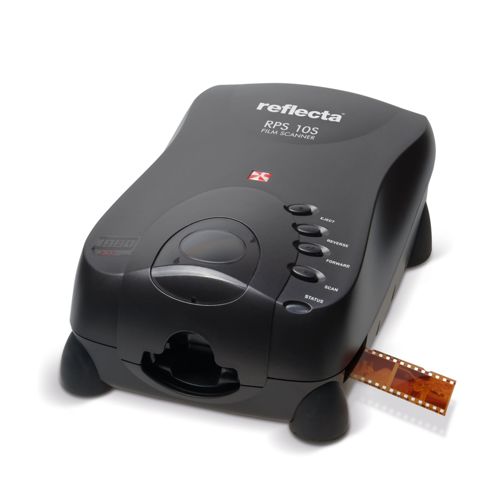
Reflecta, Scanner, RPS 10 S (USB)Reflecta Dias und Negativscanner RPS 10 S Der Reflecta RPS 10 S ist der ideale Scanner für Fotografie-Enthusiasten, die ihre alten Dias und Negative schnell und einfach digitalisieren möchten. Mit einer Auflösung von bis zu 10 Megapixeln liefert er scharfe Scans direkt auf einem 2,4-Zoll-LCD-Display, ohne dass ein Computer erforderlich ist. Dank der benutzerfreundlichen Bedienung und einfachen Handhabung können selbst Anfänger mühelos ihre Erinnerungen in der Welt der Digitalisierung bewahren. Der RPS 10 S ist die perfekte Lösung für alle, die ihre analogen Schätze in hoher Qualität für die Zukunft erhalten möchten. Merkmale: - Farbtiefe: 48 Bit - Optische Auflösung: 10.000 DPI - Sensorchip: CCD - Scandichte: 4,2 D - Scanbereich: 24 x 36 mm - Lichtquelle: LED - LCD-Display: 2,4 Zoll (6,1 cm) - Anschlüsse: 1x USB - Abmessungen: 183 x 274 x 97 mm - Gewicht: 1,4 kg.999,00 €*Versand: 0,00 €Sichere Weiterleitung zum Anbieter
-
Reflecta, Scanner, x22-Scan (USB)Mit dem Reflecta x22-Scan lassen sich Dias und Negativstreifen auf sehr einfache und schnelle Weise in hoher Qualität digitalisieren. Der Scanner verfügt über ein 5,8 cm-Display zur Bildkontrolle und speichert die gescannten Bilder direkt als JPEG-Dateien auf einer SD-Karte. Dadurch ist er als eigenständiges Gerät völlig unabhängig von Computern. Die beiliegenden Halter ermöglichen das Scannen von gerahmten Dias mit einer Dicke von bis zu 3,2 mm und 35 mm-Filmstreifen mit bis zu sechs Bildern. Die Halter sorgen zudem für eine optimale Planlage der Vorlagen sowie für einen schonenden Umgang mit dem wertvollen Filmmaterial. Die erforderliche Zeit für jeden Scanvorgang beträgt weniger als zwei Sekunden.112,15 €*Versand: 0,00 €Sichere Weiterleitung zum Anbieter
-
Was bedeutet "RPS fehlt"?
"RPS fehlt" bedeutet, dass die Abkürzung "RPS" nicht vorhanden oder nicht verfügbar ist. Es könnte bedeuten, dass eine bestimmte Funktion, ein bestimmtes Element oder eine bestimmte Komponente, die normalerweise mit "RPS" abgekürzt wird, nicht verfügbar oder nicht installiert ist. **
-
Welcher Scanner für Windows 10?
Welcher Scanner für Windows 10 ist am besten geeignet? Es gibt viele verschiedene Scannermodelle auf dem Markt, die mit Windows 10 kompatibel sind. Bevor du dich für einen Scanner entscheidest, solltest du sicherstellen, dass er mit Windows 10 kompatibel ist und über die erforderlichen Treiber verfügt. Es ist auch wichtig zu überlegen, welche Art von Dokumenten du scannen möchtest und ob du zusätzliche Funktionen wie automatisches beidseitiges Scannen oder drahtloses Scannen benötigst. Letztendlich hängt die Wahl des Scanners von deinen individuellen Anforderungen und Präferenzen ab. Hast du bereits eine bestimmte Marke oder Modell im Auge, oder benötigst du Empfehlungen basierend auf deinen Anforderungen? **
-
Wie kann man effektiv unerwünschte Spam-Nachrichten aus seinem Posteingang entfernen, um die E-Mail-Kommunikation zu erleichtern?
1. Verwende Spam-Filter, um unerwünschte E-Mails automatisch in den Spam-Ordner zu verschieben. 2. Melde Spam-Nachrichten als solche, um den Absender zu blockieren und zukünftige Nachrichten zu verhindern. 3. Lösche regelmäßig den Spam-Ordner, um Platz für wichtige E-Mails zu schaffen. **
-
Warum ist es wichtig, E-Mail-Spam zu erkennen und zu vermeiden? Wie können E-Mail-Spam-Filter dabei helfen, unerwünschte Nachrichten aus unserem Posteingang zu filtern?
Es ist wichtig, E-Mail-Spam zu erkennen und zu vermeiden, da es oft betrügerische Absichten hat, persönliche Daten stehlen kann und Zeit verschwendet. E-Mail-Spam-Filter helfen dabei, unerwünschte Nachrichten zu identifizieren und automatisch in einen separaten Ordner zu verschieben, um den Posteingang sauber zu halten. Durch regelmäßige Aktualisierungen und Anpassungen können Spam-Filter effektiv dabei helfen, den Empfang von unerwünschten E-Mails zu minimieren. **
Ähnliche Suchbegriffe für Reflecta-Scanner-RPS-10
-
reflecta Multiformat Scanner x66-ScanDer neue reflecta x66-Scan Multiformat-Scanner ermöglicht das hochwertige Digitalisieren unterschiedlicher Filmformate aus den verschiedenen Epochen der Fotografie mit nur einem Gerät. So können neben den verbreiteten 35mm-Kleinbild-Dias und Negativen, auc196,99 €*Versand: 5,95 €Sichere Weiterleitung zum Anbieter
-
Reflecta, Scanner, CrystalScan 7200 (USB)Kurzinfo: Reflecta CrystalScan 7200 - Filmscanner (35 mm) - 35 mm-Film - 7200 dpi x 3600 dpi - Hi-Speed USB Hersteller: Reflecta Modell: CrystalScan 7200 EAN/UPC: 4005039653803 Produktbeschreibung: Reflecta CrystalScan 7200 - Filmscanner (35 mm) Gerätetyp: Filmscanner (35 mm) - Desktop-Gerät Max. unterstützte Mediengrösse: Film 135 (35 mm) Abmessungen (Breite x Tiefe x Höhe): 16.9 cm x 27.8 cm x 7 cm Gewicht: 1 kg Auflösung: 48-Bit-Farbe Optische Auflösung: 7200 dpi x 3600 dpi Scangeschwindigkeit: 35 Sek./Seite (Farbe) Max. Dokumentgrösse: 24.3 mm x 36.5 mm Unterstützter Medientyp: Diapositive, Folie / Film Art der Medienzufuhr: Manueller Einzug Schnittstellen: Hi-Speed USB Systemanforderungen: Erforderliches Betriebssystem: Apple MacOS, Win2000 oder später Allgemein: Typ: Filmscanner (35 mm) - Desktop-Gerät Breite: 16.9 cm Tiefe: 27.8 cm Höhe: 7 cm Gewicht: 1 kg Scanner Farbtiefe: 48-Bit-Farbe Optische Auflösung: 7200 dpi x 3600 dpi Scan-Elementtyp: CCD Typ der Lampe/Lichtquelle: LED Bereich der Scan-Dichte: 3.2D Scangeschwindigkeit: 35 Sek./Seite (Farbe) Scanner-Geschwindigkeitsangaben: 35 Sek./Scan - Folie / Film - Farb - 1800 dpi Medienhandhabung: Max. Dokumentgrösse: 24.3 mm x 36.5 mm Unterstützter Medientyp: Diapositive, Folie / Film Art der Medienzufuhr: Manueller Einzug Erweiterung / Konnektivität: Schnittstellen: 1 x Hi-Speed USB - USB Typ B, 4-polig Software / Systemanforderungen: Software inbegriffen: Treiber & Utilities, Adobe Photoshop Elements 2.0 Details der Systemanforderungen: Windows 2000 - Pentium III - RAM 512 MB.356,38 €*Versand: 0,00 €Sichere Weiterleitung zum Anbieter
-
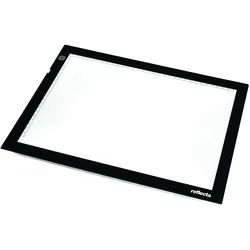
Reflecta LED Leuchtplatte, Scanner ZubehörDie Reflecta A4-Super-Slim-Leuchtplatte hat ein Leuchtfeld von 310 x 210 mm, sodass 24 gerahmte Kleinbild-Dias auf einmal betrachtet werden können. Archivhüllen im klassischen DIN-A4-Format bieten in der Regel Platz für 24 gerahmte KB-Dias; solche Archivhüllen können komplett aufgelegt werden. Die LEDs sorgen für eine gleichmässige Ausleuchtung des Leuchtfeldes, sodass auch die Randbereiche zum Betrachten von Positiven genutzt werden können. Lobenswert ist das gelungene Design, das sich aufgrund der äusserst geringen Dicke optisch sehr gut in eine moderne Arbeitsumgebung einfügt.105,80 €*Versand: 0,00 €Sichere Weiterleitung zum Anbieter
-
REFLECTA 64220 3IN1 Scanner , 1.800 dpiDas Digitalisieren von Bildern und Dokumenten ist mit dem Scanner REFLECTA 64220 3IN1 so einfach wie noch nie! Bereits auf den ersten Blick kann das klassische schwarze Design des Geräts punkten. Um Ihre Dokumente und Bilder in exzellenter Qualität zu scannen, nutzt das Modell eine Auflösung von 1.800 dpi. Damit es möglichst flexibel mit anderen Geräten kombinierbar ist, wurde es mit einigen Anschlüssen versehen (1x SD-Karte und 1x USB). Die komplette Produktlieferung umfasst die folgenden Teile: Bedienungsanleitung, Diahalter für 4 gerahmte Dias, Filmhalter bis zu 6 Bildern, Netzteil, Photohalter (9x13, 10x15, 13x18 cm) und USB-Kabel. Alle wichtigen Informationen werden für Sie immer auf dem gut lesbaren LCD-Display gesammelt. Durch seine Special Features (32 Mb interner Speicher, CMOS Bildsensor und Computerunabhängig) hat das Produkt noch ein paar echte Vorteile in der Hinterhand. Dieser funktionale 64220 3IN1 SCANNER von REFLECTA bereichert Ihre Büroausstattung gekonnt!112,99 €*Versand: 0,00 €Sichere Weiterleitung zum Anbieter
-
Wie kann man unerwünschte Post von Werbetreibenden und Spam-E-Mails effektiv reduzieren?
1. Verwende separate E-Mail-Adressen für Online-Einkäufe und Newsletter-Abonnements. 2. Melde dich von unerwünschten E-Mail-Listen ab. 3. Nutze Spam-Filter und markiere Spam-Mails als solche. **
-
Wo finde ich bei Windows 10 den Scanner?
Um den Scanner bei Windows 10 zu finden, musst du zuerst sicherstellen, dass dein Scanner korrekt an deinen Computer angeschlossen ist. Anschließend kannst du das Startmenü öffnen und nach "Scanner" suchen. Alternativ kannst du auch die Einstellungen öffnen und unter "Geräte" nach dem Scanner suchen. Falls dein Scanner nicht automatisch erkannt wird, musst du möglicherweise die entsprechenden Treiber von der Herstellerwebsite herunterladen und installieren. Sobald der Scanner erkannt wurde, kannst du ihn verwenden, um Dokumente oder Bilder zu scannen. **
-
Wie finde ich den Scanner bei Windows 10?
Um den Scanner bei Windows 10 zu finden, musst du zuerst sicherstellen, dass dein Scanner ordnungsgemäß an deinen Computer angeschlossen ist. Anschließend kannst du das Startmenü öffnen und nach "Scanner" suchen. Alternativ kannst du auch die Windows-Einstellungen öffnen und unter "Geräte" nach dem Scanner suchen. Wenn der Scanner korrekt installiert ist, sollte er in der Liste der verfügbaren Geräte angezeigt werden. Falls du immer noch Schwierigkeiten hast, den Scanner zu finden, kannst du auch die Hersteller-Website des Scanners besuchen und nach Treibern oder Anleitungen suchen. **
-
Wie installiere ich einen Scanner unter Windows 10?
Um einen Scanner unter Windows 10 zu installieren, müssen Sie zunächst sicherstellen, dass der Scanner mit Ihrem Computer kompatibel ist. Schließen Sie dann den Scanner über ein USB-Kabel an Ihren Computer an. Windows 10 sollte den Scanner automatisch erkennen und die erforderlichen Treiber installieren. Wenn der Scanner nicht erkannt wird, können Sie die offizielle Website des Scanner-Herstellers besuchen und die neuesten Treiber herunterladen. Nach der Installation der Treiber können Sie den Scanner in den Einstellungen unter "Geräte" konfigurieren und verwenden. **
* Alle Preise verstehen sich inklusive der gesetzlichen Mehrwertsteuer und ggf. zuzüglich Versandkosten. Die Angebotsinformationen basieren auf den Angaben des jeweiligen Shops und werden über automatisierte Prozesse aktualisiert. Eine Aktualisierung in Echtzeit findet nicht statt, so dass es im Einzelfall zu Abweichungen kommen kann. ** Hinweis: Teile dieses Inhalts wurden von KI erstellt.