Domain junkmails.de kaufen?
Wir ziehen mit dem Projekt
junkmails.de um.
Sind Sie am Kauf der Domain
junkmails.de interessiert?
domain@kv-gmbh.de · 0541-91531010
Domain junkmails.de kaufen?
Wie kann man effektiv unerwünschte Spam-Nachrichten aus seinem Posteingang entfernen, um die E-Mail-Kommunikation zu erleichtern?
1. Verwende Spam-Filter, um unerwünschte E-Mails automatisch in den Spam-Ordner zu verschieben. 2. Melde Spam-Nachrichten als solche, um den Absender zu blockieren und zukünftige Nachrichten zu verhindern. 3. Lösche regelmäßig den Spam-Ordner, um Platz für wichtige E-Mails zu schaffen. **
Warum ist es wichtig, E-Mail-Spam zu erkennen und zu vermeiden? Wie können E-Mail-Spam-Filter dabei helfen, unerwünschte Nachrichten aus unserem Posteingang zu filtern?
Es ist wichtig, E-Mail-Spam zu erkennen und zu vermeiden, da es oft betrügerische Absichten hat, persönliche Daten stehlen kann und Zeit verschwendet. E-Mail-Spam-Filter helfen dabei, unerwünschte Nachrichten zu identifizieren und automatisch in einen separaten Ordner zu verschieben, um den Posteingang sauber zu halten. Durch regelmäßige Aktualisierungen und Anpassungen können Spam-Filter effektiv dabei helfen, den Empfang von unerwünschten E-Mails zu minimieren. **

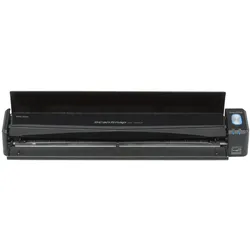
Ähnliche Suchbegriffe für Fujitsu-Scansnap-IX100
Top-Angebote
Produkte zum Begriff Fujitsu-Scansnap-IX100:
-
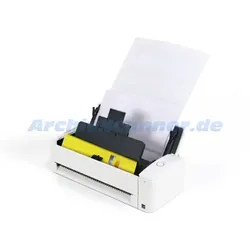
Fujitsu ScanSnap iX1300Features Kleinster Scanner der Fujitsu ScanSnap Serie Intuitive Installation und Einrichtung auch für Computer Laien einfache Bedienung über Scantaste Scannen auf Tastendruck und Schnellmenü zum Auswählen von Scanzielen und Aufgaben Zwei Wege Scannen zur problemlosen Erfassung von stark unterschiedlichen Dokumenten im Stapel Scannen von Briefumschlägen (geöffnet und geschlossen) sowie dicken Vorlagen und geprägten Karten Ausgabe als PDF / durchsuchbares PDF oder Umwandung nach Word & Excel möglich Per ScanSnap Home Software werden Dokumente automatisch sortiert und benannt einfache Netzwerkeinbindung per WLAN Hochwertiger und langlebiger Scanner Zielgruppe Privatnutzer Freiberufler und Einzelunternehmer kleine Unternehmen und ArbeitsgruppenFujitsu ScanSnap iX1300 – Kleines Multitalent für höhere ProduktivitätDer Fujitsu ScanSnap iX1300 eignet sich hervorragend für Einzelanwender, Privatpersonen, Unternehmen und kleine Arbeitsgruppen und eröffnet neue Möglichkeiten der Dokumentverwaltung. Als Neuzugang der Fujitsu ScanSnap Familie verfügt der Fujitsu ScanSnap iX1300 Scanner über One Touch Technologie und kann auf Knopfdruck vorprogrammierte Schauprozesse ausführen.Der Fujitsu ScanSnap iX1300 ist trotz seiner kompakten Maße ein richtiges Multitalent mit intelligenter Technologie und intuitivem Design. So wurde der Fujitsu ScanSnap iX1300 nicht nur mit einem 20 Blatt Vorlageneinzug ausgestattet und kann unterschiedlich große und schwere Dokumente einzeln oder stapelweise digitalisieren, sondern erreicht dabei auch noch Scangeschwindigkeiten von bis zu 30 Seiten bzw. 60 Bildern pro Minute. Zwei-Scanwege-FunktionalitätWie man es von einem Fujitsu Scanner gewohnt ist, so funktioniert auch der Fujitsu ScanSnap iX1300 Scanner zuverlässig und unkompliziert. Dank automatischem Vorlageneinzug (ADF) und aktiver Trenntechnik funktioniert die Papierzufuhr bei der Erfassung von Dokumenten im Stapel reibungslos. Der neue Zweiwege-Scan-Mechanismus über ADF und manuelle Zufuhr an der Vorderseite des Fujitsu ScanSnap iX1300 eröffnet neue Möglichkeiten, zum Beispiel nicht nur den Inhalt eines Briefes, sondern auch den Umschlag in einem Scanvorgang mit zu erfassen.Kompaktes DesignDer Fujitsu ScanSnap iX1300 beansprucht nur halb so viel Platz wie vergleichbare Scanner und ist daher hervorragend geeignet für Orte mit begrenzter Stellfläche. Über den innovativen Wendemechanismus gibt der Fujitsu ScanSnap iX1300 die gescannten Dokumente oben wieder aus, womit ein vorderes Ausgabefach am Scanner wegfällt und die Maße des Gerätes bedeutend reduziert werden. Daher bedarf es für den Fujitsu ScanSnap iX1300 nicht mehr als eine halbe DIN A4 Seite als Stellfläche. Dickere Vorlagen problemlos scannenDie praktische Rücklauffunktion des Fujitsu ScanSnap iX1300 ermöglicht ein schnelleres und einfaches Scannen von Ausweisen oder Dokumenten mit einer Dicke von bis zu 2 mm. Diese werden an der Vorderseite des Fujitsu ScanSnap iX1300 Scanners eingelegt und dort auch nach dem Scan wieder ausgeworfen - weder Trägerfolien oder ein Flachbettscanner ist notwendig.Integrierte Bildoptimierung für perfekte DokumenteDie integrierten Bildoptimierungsfunktionen analysieren jede gescannte Seite direkt beim Scannen und optimieren diese selbstständig. Die automatische Farberkennung und Zuschnitt sowie automatisches Geraderücken ermöglichen das problemlose Scannen von gemischten Dokumentenstapeln. Auch das gleichzeitige Scannen von einseitig und doppelseitig bedruckten Dokumenten ist dank der automatischen Leerseitenlöschung in einem Scanvorgang möglich. Sie erhalten eine gleichbleibend hohe Bildqualität Ihrer gescannten Dokumente, ohne dass ein Benutzereingriff notwendig ist.Selbstverständlich verfügt der Scanner über zwei versetzt gegenüberliegende Kameraeinheiten, so dass die Vorder- und Rückseite eines Blattes in einem Scanvorgang erfasst werden können. Einfache Bedienung dank Scantaste und Quick MenüEin großer Vorteil des ScanSnap iX1300 ist seine kinderleichte Bedienung. Scan-Vorgänge können mit nur einem Fingertipp auf die Scantaste direkt gestartet werden.Das Quickmenü öffnet sich nach dem abgeschlossenen Scanvorgang und ermöglicht es Ihnen, eine Anwendung oder Speicherort zum Ausführen einer bestimmten Aktion auszuwählen. Wiederkehrende Prozesse können so intuitiv ausgewählt und mit einem Klick verarbeitet werden. Zum Beispiel kann das scannen, auslesen und übergeben einer Quittung an Excel oder das Speichern als durchsuchbare PDF-Datei in einen Ordner mit nur einem Klick erfolgen. ScanSnap HOME - eine für ALLESDie im Lieferumfang enthaltene ScanSnap HOME Software kombiniert die besten Funktionen der bisherigen ScanSnap Software (ScanSnap Manager, ScanSnap CardMinder, ScanSnap Organizer, ScanSnap Receipt, ScanSnap Connect Applikation und ScanSnap Cloud2) in nur einem Programm. Neben der Verwaltung und Organisation Ihrer Dokumente können Benutzer nun auch Dokumente mit wenigen Klicks in der Vorschau ansehen, markieren, suchen und abrufen. Die intuitive ScanSnap HOME Software sortiert, verarbeitet und schlägt automatisch Dateinamen für Ihre Bilder vor, lernt und passt sich bei jedem Scanvorgang Ihrer Arbeitsweise an. Alles in einem - Ausgabe als PDF, duchsuchbare PDF, JPG, editierbare Word / PowerPoint / Excel Datei Überprüfen, verwalten, organisieren Sie Ihre Dokumente Tags für einfacheres Suchen und Abrufen Erkennt, klassifiziert und sendet Schlägt selbstständig Dokumentennamen oder Titel vor Je mehr Sie es verwenden, desto besser wird esAlle Informationen zu SnapScan HOME finden Sie unter dem Reiter Software bei diesem ProduktScannen per WLAN und an Smart DevicesScanSnap iX1300 unterstützt neben dem drahtlosen Scannen zu Ihrem PC oder MacOS auch drahtloses Scannen zu iOS- und Android-basierten Smart Devices.Anwender können sich so eine größere Flexibilität beim Zugriff auf Ihre Dokumente und bei deren Verteilung verschaffen. Noch mehr Möglichkeiten Der Fujitsu ScanSnap ix1300 bietet Ihnen eine Vielzahl von Möglichkeiten. Nutzen Sie unsere Erfahrung und lassen Sie sich kompetent von uns als Scannerspezialisten beraten.Bitte beachten Sie unsere Hinweise zur Herstellergarantie: Alle Informationen zu den Garantiebedingungen finden Sie unter diesem Link. Die angegebene Herstellergarantie gilt mindestens deutschlandweit. Die Kontaktdaten für den entsprechenden Garantieanspruch finden Sie in der ebenfalls gelisteten Herstellerübersicht. Die gesetzlichen Gewährleistungsrechte werden durch eine zusätzliche Herstellergarantie nicht eingeschränkt.Technische Daten A4 Scanner für Windows und MacOS ADF Größe für bis zu 20 Blatt Duplexscanner Lichtsensor: RGB LED Bildsensor: 2 x CIS Maximale optische Auflösung: 600 dpi Scangeschwindigkeit: 30 Seiten / 60 Bilder pro Minute bei 300 dpi A4 Farbe, Graustufen, Schwarzweiß Minimale Dokumentengröße: 50,8 x 50,8 mm Maximale Dokumentengröße: 216 x 355,6 mm Überlängenmodus bis zu 3.000 mm Ausgabeziele: lokale Ordner, E-Mail, Drucker, Cloud Ausgabeformate: JPEG, PDF, durchsuchbare PDF, passwortgeschützte PDF, PDF/A (nur Windows), DOC, PPT, XLS Papiergewicht: ADF: 40 - 128 g/m2 manuelle Zufuhr: 40 - 413 g/m2, geprägte Plastikkarten mit einer Dicke bis 1,4 mm Bildoptimierungsfunktionen Längenerkennung Schnittstelle: USB 3.2 (unterstützt auch 2.0, 1.1), WLAN WLAN-Modi: Direktverbindung, AccessPoint 12 Monate Garantie* Abmessungen (B x T x H) 296 x 114 x 87 mm Gewicht: 2,0 kg Bildoptimierungs-Funktionen des Scanners Alle Funktionen im Überblick automatische Farberkennung automatischer Zuschnitt automatische Seitenausrichtung automatisches Geraderücken Leerseitenentfernung Schräglagenkorrektur Bildauflösungsfunktion (Normal/Better/Best/Excelent) Die jeweiligen Funktionen können einzeln aktiviert oder deaktiviert werdenLieferumfang Fujitsu / Ricoh ScanSnap iX1300 Stromadapter mit Anschlusskabel USB Anschlusskabel Sicherheitshinweisblatt ScanSnap Home (als Software Link zum Download) ABBYY FineReader for ScanSnap (als Software Link zum Download) ScanSnap Manager (Software Link zum Download)Als zertifizierter Fujitsu Scanner Partner liefern wir den Scanner im Original Zustand aus, so wie es vom Hersteller Fujitsu vorgesehen ist. Es wird keine Software vom Lieferumfang entnommen oder durch andere ersetzt. Welche Schnittstelle verwendet der iX1300 Scanner ?Der iX1300 verwendet einen eigenen ScanSnap Treiber - Hierbei handelt es sich um eine spezielle Fujitsu eigene Schnittstellen über den der Scanner mit dem Windos Comuter oder MacOS kommuniziert. Bitte beachten Sie : Der FUJITSU ScanSnap iX1300 besitzt keinen TWAIN oder ISIS TreiberWas bedeutet das für mich ? Bestimmte Programme (wie CRM oder DMS Systeme) benutzen zur Kommunikation zwischen Software und Hardware (Scanner) die TWAIN oder ISIS Schnittstelle. Da es sich hierbei um einen festgeschriebenen Standard handelt, kann die Software mit ganz unterschiedlicher Scanner Hardware verwendet werden. Sollten Sie eine spezielle (Branchen-) Software in Ihrem Unternehmen nutzen, prüfen Sie Bitte vorab, ob die TWAIN oder ISIS Schnittstelle zum scannen benötigt wird. Sind Sie sich unsicher ? Kein Problem. Kontaktieren Sie uns unter 030 210052222 und wir helfen Ihnen kompetent weiter. Software für Windows 1 Lizenz ScanSnap Home 1 Lizenz ABBYY FineReader for ScanSnap Scan Snap Manager Software für Mac 1 Lizenz von ScanSnap Home 1 Lizenz ABBYY FineReader for ScanSnap ScanSnap ManagerWICHTIGER HINWEIS : Die Software wird als Download Link zur Verfügung gestellt. Der FUJITSU ScanSnap iX1300 besitzt keinen TWAIN oder ISIS Treiber und kann nur mit der mitgelieferten Software genutzt werden.Unterstützte Betriebssysteme Microsoft Windows 8.1 Microsoft Windows 10 Microsoft Windows 11 macOS Ventura v13 macOS Monterey v12 macOS Big Sur v11 macOS Catalina v10.15 macOS Mojave v10.14309,00 €*Versand: 5,80 €Sichere Weiterleitung zum Anbieter

-
Wie kann man unerwünschte Post von Werbetreibenden und Spam-E-Mails effektiv reduzieren?
1. Verwende separate E-Mail-Adressen für Online-Einkäufe und Newsletter-Abonnements. 2. Melde dich von unerwünschten E-Mail-Listen ab. 3. Nutze Spam-Filter und markiere Spam-Mails als solche. **
-
Wie können E-Mail-Filter dabei helfen, unerwünschte Nachrichten aus meinem Posteingang zu entfernen?
E-Mail-Filter können unerwünschte Nachrichten anhand von vordefinierten Regeln automatisch erkennen und in einen separaten Ordner verschieben. Dadurch bleibt der Posteingang übersichtlich und wichtigere E-Mails werden nicht übersehen. Zudem können E-Mail-Filter auch Spam-Nachrichten blockieren, um die Sicherheit des Posteingangs zu erhöhen. **
-
Wie kann ich meine E-Mail-Inbox effizient von Spam-Nachrichten befreien? Gibt es bewährte Methoden, um unerwünschte Werbung und Betrugsversuche auszusortieren?
1. Verwende Filter und Regeln, um Spam automatisch in einen separaten Ordner zu verschieben. 2. Melde Spam-Nachrichten als solche, um den Absender zu blockieren. 3. Lösche regelmäßig unerwünschte E-Mails und aktualisiere deine Spam-Filter. **
-
Wie kann man effektiv verhindern, dass unerwünschte Spam-Nachrichten in die E-Mail-Inbox gelangen? Was sind die besten Methoden, um sich vor Spam-Nachrichten in sozialen Medien zu schützen?
Um unerwünschte Spam-Nachrichten in der E-Mail-Inbox zu verhindern, sollte man Spam-Filter nutzen, keine persönlichen Daten online teilen und keine verdächtigen Links öffnen. Um sich vor Spam-Nachrichten in sozialen Medien zu schützen, sollte man Privatsphäre-Einstellungen regelmäßig überprüfen, keine unbekannten Freundschaftsanfragen annehmen und keine persönlichen Informationen öffentlich teilen. Zudem ist es wichtig, verdächtige Nachrichten zu melden und zu blockieren. **

Wie kann ich meinen E-Mail-Posteingang effektiv organisieren und vor unerwünschten Spam-Nachrichten schützen?
1. Verwende Filter und Ordner, um E-Mails automatisch zu sortieren und wichtige Nachrichten hervorzuheben. 2. Melde dich nicht auf fragwürdigen Websites an und gib deine E-Mail-Adresse nicht leichtfertig weiter, um Spam zu vermeiden. 3. Aktualisiere regelmäßig deine Spam-Filter und markiere unerwünschte E-Mails als Spam, um sie zukünftig zu blockieren. **
Wie kann man effektiv verhindern, dass unerwünschte E-Mails und Spam-Nachrichten die E-Mail-Inbox überfluten? Welche Maßnahmen sind am besten zur Abschreckung von Spam-Aktivitäten und zum Schutz der E-Mail-Kommunikation geeignet?
1. Verwenden Sie Spam-Filter und markieren Sie unerwünschte E-Mails als Spam, um sie automatisch in einen separaten Ordner zu verschieben. 2. Geben Sie Ihre E-Mail-Adresse nicht leichtfertig weiter und verwenden Sie verschiedene E-Mail-Adressen für verschiedene Zwecke. 3. Seien Sie vorsichtig beim Öffnen von E-Mail-Anhängen und klicken Sie nicht auf verdächtige Links, um sich vor Phishing-Angriffen zu schützen. **
Top-Angebote
Produkte zum Begriff Fujitsu-Scansnap-IX100:
-
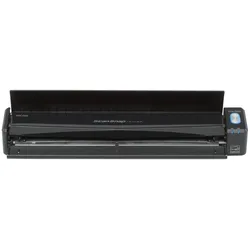
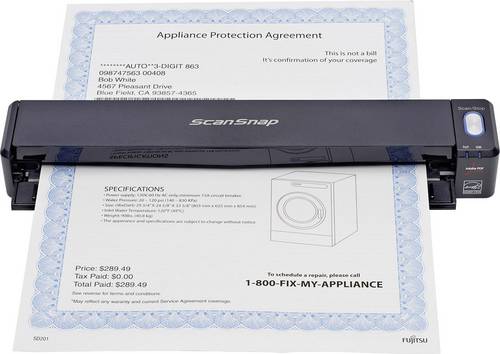
Ricoh, Scanner, ScanSnap iX100 (USB)Der Ricoh ScanSnap iX100 ist ein tragbarer Dokumentenscanner, der für die effiziente Digitalisierung von Dokumenten entwickelt wurde. Mit seiner kompakten Bauweise und der Möglichkeit, sowohl über USB als auch über Wi-Fi zu scannen, bietet er Flexibilität für den Einsatz unterwegs oder im Büro. Der Scanner verwendet einen Contact Image Sensor (CIS) und erreicht eine optische Auflösung von bis zu 600 dpi, was eine präzise Erfassung von Text und Bildern gewährleistet. Die Scangeschwindigkeit von 5 Sekunden pro Seite ermöglicht eine zügige Verarbeitung von Dokumenten, während die manuelle Dokumentenzuführung eine Vielzahl von Dokumententypen unterstützt, darunter Normalpapier, Visitenkarten und Postkarten. Der ScanSnap iX100 ist mit einer Lithium-Ionen-Batterie ausgestattet, die eine kabellose Nutzung ermöglicht, und erfüllt die ENERGY STAR-Standards für Energieeffizienz. - Tragbarer Scanner mit USB- und Wi-Fi-Konnektivität - Scangeschwindigkeit von 5 Sekunden pro Seite - Optische Auflösung von 600 dpi für hochwertige Scans - Unterstützt eine Vielzahl von Dokumententypen, einschliesslich Visitenkarten und Postkarten - Betrieb mit Lithium-Ionen-Batterie für kabellosen Einsatz.228,01 €*Versand: 0,00 €Sichere Weiterleitung zum Anbieter
-
Fujitsu ScanSnap iX1300Features Kleinster Scanner der Fujitsu ScanSnap Serie Intuitive Installation und Einrichtung auch für Computer Laien einfache Bedienung über Scantaste Scannen auf Tastendruck und Schnellmenü zum Auswählen von Scanzielen und Aufgaben Zwei Wege Scannen zur problemlosen Erfassung von stark unterschiedlichen Dokumenten im Stapel Scannen von Briefumschlägen (geöffnet und geschlossen) sowie dicken Vorlagen und geprägten Karten Ausgabe als PDF / durchsuchbares PDF oder Umwandung nach Word & Excel möglich Per ScanSnap Home Software werden Dokumente automatisch sortiert und benannt einfache Netzwerkeinbindung per WLAN Hochwertiger und langlebiger Scanner Zielgruppe Privatnutzer Freiberufler und Einzelunternehmer kleine Unternehmen und ArbeitsgruppenFujitsu ScanSnap iX1300 – Kleines Multitalent für höhere ProduktivitätDer Fujitsu ScanSnap iX1300 eignet sich hervorragend für Einzelanwender, Privatpersonen, Unternehmen und kleine Arbeitsgruppen und eröffnet neue Möglichkeiten der Dokumentverwaltung. Als Neuzugang der Fujitsu ScanSnap Familie verfügt der Fujitsu ScanSnap iX1300 Scanner über One Touch Technologie und kann auf Knopfdruck vorprogrammierte Schauprozesse ausführen.Der Fujitsu ScanSnap iX1300 ist trotz seiner kompakten Maße ein richtiges Multitalent mit intelligenter Technologie und intuitivem Design. So wurde der Fujitsu ScanSnap iX1300 nicht nur mit einem 20 Blatt Vorlageneinzug ausgestattet und kann unterschiedlich große und schwere Dokumente einzeln oder stapelweise digitalisieren, sondern erreicht dabei auch noch Scangeschwindigkeiten von bis zu 30 Seiten bzw. 60 Bildern pro Minute. Zwei-Scanwege-FunktionalitätWie man es von einem Fujitsu Scanner gewohnt ist, so funktioniert auch der Fujitsu ScanSnap iX1300 Scanner zuverlässig und unkompliziert. Dank automatischem Vorlageneinzug (ADF) und aktiver Trenntechnik funktioniert die Papierzufuhr bei der Erfassung von Dokumenten im Stapel reibungslos. Der neue Zweiwege-Scan-Mechanismus über ADF und manuelle Zufuhr an der Vorderseite des Fujitsu ScanSnap iX1300 eröffnet neue Möglichkeiten, zum Beispiel nicht nur den Inhalt eines Briefes, sondern auch den Umschlag in einem Scanvorgang mit zu erfassen.Kompaktes DesignDer Fujitsu ScanSnap iX1300 beansprucht nur halb so viel Platz wie vergleichbare Scanner und ist daher hervorragend geeignet für Orte mit begrenzter Stellfläche. Über den innovativen Wendemechanismus gibt der Fujitsu ScanSnap iX1300 die gescannten Dokumente oben wieder aus, womit ein vorderes Ausgabefach am Scanner wegfällt und die Maße des Gerätes bedeutend reduziert werden. Daher bedarf es für den Fujitsu ScanSnap iX1300 nicht mehr als eine halbe DIN A4 Seite als Stellfläche. Dickere Vorlagen problemlos scannenDie praktische Rücklauffunktion des Fujitsu ScanSnap iX1300 ermöglicht ein schnelleres und einfaches Scannen von Ausweisen oder Dokumenten mit einer Dicke von bis zu 2 mm. Diese werden an der Vorderseite des Fujitsu ScanSnap iX1300 Scanners eingelegt und dort auch nach dem Scan wieder ausgeworfen - weder Trägerfolien oder ein Flachbettscanner ist notwendig.Integrierte Bildoptimierung für perfekte DokumenteDie integrierten Bildoptimierungsfunktionen analysieren jede gescannte Seite direkt beim Scannen und optimieren diese selbstständig. Die automatische Farberkennung und Zuschnitt sowie automatisches Geraderücken ermöglichen das problemlose Scannen von gemischten Dokumentenstapeln. Auch das gleichzeitige Scannen von einseitig und doppelseitig bedruckten Dokumenten ist dank der automatischen Leerseitenlöschung in einem Scanvorgang möglich. Sie erhalten eine gleichbleibend hohe Bildqualität Ihrer gescannten Dokumente, ohne dass ein Benutzereingriff notwendig ist.Selbstverständlich verfügt der Scanner über zwei versetzt gegenüberliegende Kameraeinheiten, so dass die Vorder- und Rückseite eines Blattes in einem Scanvorgang erfasst werden können. Einfache Bedienung dank Scantaste und Quick MenüEin großer Vorteil des ScanSnap iX1300 ist seine kinderleichte Bedienung. Scan-Vorgänge können mit nur einem Fingertipp auf die Scantaste direkt gestartet werden.Das Quickmenü öffnet sich nach dem abgeschlossenen Scanvorgang und ermöglicht es Ihnen, eine Anwendung oder Speicherort zum Ausführen einer bestimmten Aktion auszuwählen. Wiederkehrende Prozesse können so intuitiv ausgewählt und mit einem Klick verarbeitet werden. Zum Beispiel kann das scannen, auslesen und übergeben einer Quittung an Excel oder das Speichern als durchsuchbare PDF-Datei in einen Ordner mit nur einem Klick erfolgen. ScanSnap HOME - eine für ALLESDie im Lieferumfang enthaltene ScanSnap HOME Software kombiniert die besten Funktionen der bisherigen ScanSnap Software (ScanSnap Manager, ScanSnap CardMinder, ScanSnap Organizer, ScanSnap Receipt, ScanSnap Connect Applikation und ScanSnap Cloud2) in nur einem Programm. Neben der Verwaltung und Organisation Ihrer Dokumente können Benutzer nun auch Dokumente mit wenigen Klicks in der Vorschau ansehen, markieren, suchen und abrufen. Die intuitive ScanSnap HOME Software sortiert, verarbeitet und schlägt automatisch Dateinamen für Ihre Bilder vor, lernt und passt sich bei jedem Scanvorgang Ihrer Arbeitsweise an. Alles in einem - Ausgabe als PDF, duchsuchbare PDF, JPG, editierbare Word / PowerPoint / Excel Datei Überprüfen, verwalten, organisieren Sie Ihre Dokumente Tags für einfacheres Suchen und Abrufen Erkennt, klassifiziert und sendet Schlägt selbstständig Dokumentennamen oder Titel vor Je mehr Sie es verwenden, desto besser wird esAlle Informationen zu SnapScan HOME finden Sie unter dem Reiter Software bei diesem ProduktScannen per WLAN und an Smart DevicesScanSnap iX1300 unterstützt neben dem drahtlosen Scannen zu Ihrem PC oder MacOS auch drahtloses Scannen zu iOS- und Android-basierten Smart Devices.Anwender können sich so eine größere Flexibilität beim Zugriff auf Ihre Dokumente und bei deren Verteilung verschaffen. Noch mehr Möglichkeiten Der Fujitsu ScanSnap ix1300 bietet Ihnen eine Vielzahl von Möglichkeiten. Nutzen Sie unsere Erfahrung und lassen Sie sich kompetent von uns als Scannerspezialisten beraten.Bitte beachten Sie unsere Hinweise zur Herstellergarantie: Alle Informationen zu den Garantiebedingungen finden Sie unter diesem Link. Die angegebene Herstellergarantie gilt mindestens deutschlandweit. Die Kontaktdaten für den entsprechenden Garantieanspruch finden Sie in der ebenfalls gelisteten Herstellerübersicht. Die gesetzlichen Gewährleistungsrechte werden durch eine zusätzliche Herstellergarantie nicht eingeschränkt.Technische Daten A4 Scanner für Windows und MacOS ADF Größe für bis zu 20 Blatt Duplexscanner Lichtsensor: RGB LED Bildsensor: 2 x CIS Maximale optische Auflösung: 600 dpi Scangeschwindigkeit: 30 Seiten / 60 Bilder pro Minute bei 300 dpi A4 Farbe, Graustufen, Schwarzweiß Minimale Dokumentengröße: 50,8 x 50,8 mm Maximale Dokumentengröße: 216 x 355,6 mm Überlängenmodus bis zu 3.000 mm Ausgabeziele: lokale Ordner, E-Mail, Drucker, Cloud Ausgabeformate: JPEG, PDF, durchsuchbare PDF, passwortgeschützte PDF, PDF/A (nur Windows), DOC, PPT, XLS Papiergewicht: ADF: 40 - 128 g/m2 manuelle Zufuhr: 40 - 413 g/m2, geprägte Plastikkarten mit einer Dicke bis 1,4 mm Bildoptimierungsfunktionen Längenerkennung Schnittstelle: USB 3.2 (unterstützt auch 2.0, 1.1), WLAN WLAN-Modi: Direktverbindung, AccessPoint 12 Monate Garantie* Abmessungen (B x T x H) 296 x 114 x 87 mm Gewicht: 2,0 kg Bildoptimierungs-Funktionen des Scanners Alle Funktionen im Überblick automatische Farberkennung automatischer Zuschnitt automatische Seitenausrichtung automatisches Geraderücken Leerseitenentfernung Schräglagenkorrektur Bildauflösungsfunktion (Normal/Better/Best/Excelent) Die jeweiligen Funktionen können einzeln aktiviert oder deaktiviert werdenLieferumfang Fujitsu / Ricoh ScanSnap iX1300 Stromadapter mit Anschlusskabel USB Anschlusskabel Sicherheitshinweisblatt ScanSnap Home (als Software Link zum Download) ABBYY FineReader for ScanSnap (als Software Link zum Download) ScanSnap Manager (Software Link zum Download)Als zertifizierter Fujitsu Scanner Partner liefern wir den Scanner im Original Zustand aus, so wie es vom Hersteller Fujitsu vorgesehen ist. Es wird keine Software vom Lieferumfang entnommen oder durch andere ersetzt. Welche Schnittstelle verwendet der iX1300 Scanner ?Der iX1300 verwendet einen eigenen ScanSnap Treiber - Hierbei handelt es sich um eine spezielle Fujitsu eigene Schnittstellen über den der Scanner mit dem Windos Comuter oder MacOS kommuniziert. Bitte beachten Sie : Der FUJITSU ScanSnap iX1300 besitzt keinen TWAIN oder ISIS TreiberWas bedeutet das für mich ? Bestimmte Programme (wie CRM oder DMS Systeme) benutzen zur Kommunikation zwischen Software und Hardware (Scanner) die TWAIN oder ISIS Schnittstelle. Da es sich hierbei um einen festgeschriebenen Standard handelt, kann die Software mit ganz unterschiedlicher Scanner Hardware verwendet werden. Sollten Sie eine spezielle (Branchen-) Software in Ihrem Unternehmen nutzen, prüfen Sie Bitte vorab, ob die TWAIN oder ISIS Schnittstelle zum scannen benötigt wird. Sind Sie sich unsicher ? Kein Problem. Kontaktieren Sie uns unter 030 210052222 und wir helfen Ihnen kompetent weiter. Software für Windows 1 Lizenz ScanSnap Home 1 Lizenz ABBYY FineReader for ScanSnap Scan Snap Manager Software für Mac 1 Lizenz von ScanSnap Home 1 Lizenz ABBYY FineReader for ScanSnap ScanSnap ManagerWICHTIGER HINWEIS : Die Software wird als Download Link zur Verfügung gestellt. Der FUJITSU ScanSnap iX1300 besitzt keinen TWAIN oder ISIS Treiber und kann nur mit der mitgelieferten Software genutzt werden.Unterstützte Betriebssysteme Microsoft Windows 8.1 Microsoft Windows 10 Microsoft Windows 11 macOS Ventura v13 macOS Monterey v12 macOS Big Sur v11 macOS Catalina v10.15 macOS Mojave v10.14309,00 €*Versand: 5,80 €Sichere Weiterleitung zum Anbieter
-
Wie kann man effektiv unerwünschte Spam-Nachrichten aus seinem Posteingang entfernen, um die E-Mail-Kommunikation zu erleichtern?
1. Verwende Spam-Filter, um unerwünschte E-Mails automatisch in den Spam-Ordner zu verschieben. 2. Melde Spam-Nachrichten als solche, um den Absender zu blockieren und zukünftige Nachrichten zu verhindern. 3. Lösche regelmäßig den Spam-Ordner, um Platz für wichtige E-Mails zu schaffen. **
-
Warum ist es wichtig, E-Mail-Spam zu erkennen und zu vermeiden? Wie können E-Mail-Spam-Filter dabei helfen, unerwünschte Nachrichten aus unserem Posteingang zu filtern?
Es ist wichtig, E-Mail-Spam zu erkennen und zu vermeiden, da es oft betrügerische Absichten hat, persönliche Daten stehlen kann und Zeit verschwendet. E-Mail-Spam-Filter helfen dabei, unerwünschte Nachrichten zu identifizieren und automatisch in einen separaten Ordner zu verschieben, um den Posteingang sauber zu halten. Durch regelmäßige Aktualisierungen und Anpassungen können Spam-Filter effektiv dabei helfen, den Empfang von unerwünschten E-Mails zu minimieren. **
-
Wie kann man unerwünschte Post von Werbetreibenden und Spam-E-Mails effektiv reduzieren?
1. Verwende separate E-Mail-Adressen für Online-Einkäufe und Newsletter-Abonnements. 2. Melde dich von unerwünschten E-Mail-Listen ab. 3. Nutze Spam-Filter und markiere Spam-Mails als solche. **
-
Wie können E-Mail-Filter dabei helfen, unerwünschte Nachrichten aus meinem Posteingang zu entfernen?
E-Mail-Filter können unerwünschte Nachrichten anhand von vordefinierten Regeln automatisch erkennen und in einen separaten Ordner verschieben. Dadurch bleibt der Posteingang übersichtlich und wichtigere E-Mails werden nicht übersehen. Zudem können E-Mail-Filter auch Spam-Nachrichten blockieren, um die Sicherheit des Posteingangs zu erhöhen. **
Ähnliche Suchbegriffe für Fujitsu-Scansnap-IX100
-
Wie kann ich meine E-Mail-Inbox effizient von Spam-Nachrichten befreien? Gibt es bewährte Methoden, um unerwünschte Werbung und Betrugsversuche auszusortieren?
1. Verwende Filter und Regeln, um Spam automatisch in einen separaten Ordner zu verschieben. 2. Melde Spam-Nachrichten als solche, um den Absender zu blockieren. 3. Lösche regelmäßig unerwünschte E-Mails und aktualisiere deine Spam-Filter. **
-
Wie kann man effektiv verhindern, dass unerwünschte Spam-Nachrichten in die E-Mail-Inbox gelangen? Was sind die besten Methoden, um sich vor Spam-Nachrichten in sozialen Medien zu schützen?
Um unerwünschte Spam-Nachrichten in der E-Mail-Inbox zu verhindern, sollte man Spam-Filter nutzen, keine persönlichen Daten online teilen und keine verdächtigen Links öffnen. Um sich vor Spam-Nachrichten in sozialen Medien zu schützen, sollte man Privatsphäre-Einstellungen regelmäßig überprüfen, keine unbekannten Freundschaftsanfragen annehmen und keine persönlichen Informationen öffentlich teilen. Zudem ist es wichtig, verdächtige Nachrichten zu melden und zu blockieren. **
-
Wie kann ich meinen E-Mail-Posteingang effektiv organisieren und vor unerwünschten Spam-Nachrichten schützen?
1. Verwende Filter und Ordner, um E-Mails automatisch zu sortieren und wichtige Nachrichten hervorzuheben. 2. Melde dich nicht auf fragwürdigen Websites an und gib deine E-Mail-Adresse nicht leichtfertig weiter, um Spam zu vermeiden. 3. Aktualisiere regelmäßig deine Spam-Filter und markiere unerwünschte E-Mails als Spam, um sie zukünftig zu blockieren. **
-
Wie kann man effektiv verhindern, dass unerwünschte E-Mails und Spam-Nachrichten die E-Mail-Inbox überfluten? Welche Maßnahmen sind am besten zur Abschreckung von Spam-Aktivitäten und zum Schutz der E-Mail-Kommunikation geeignet?
1. Verwenden Sie Spam-Filter und markieren Sie unerwünschte E-Mails als Spam, um sie automatisch in einen separaten Ordner zu verschieben. 2. Geben Sie Ihre E-Mail-Adresse nicht leichtfertig weiter und verwenden Sie verschiedene E-Mail-Adressen für verschiedene Zwecke. 3. Seien Sie vorsichtig beim Öffnen von E-Mail-Anhängen und klicken Sie nicht auf verdächtige Links, um sich vor Phishing-Angriffen zu schützen. **
* Alle Preise verstehen sich inklusive der gesetzlichen Mehrwertsteuer und ggf. zuzüglich Versandkosten. Die Angebotsinformationen basieren auf den Angaben des jeweiligen Shops und werden über automatisierte Prozesse aktualisiert. Eine Aktualisierung in Echtzeit findet nicht statt, so dass es im Einzelfall zu Abweichungen kommen kann. ** Hinweis: Teile dieses Inhalts wurden von KI erstellt.