Domain junkmails.de kaufen?
Wir ziehen mit dem Projekt
junkmails.de um.
Sind Sie am Kauf der Domain
junkmails.de interessiert?
domain@kv-gmbh.de · 0541-91531010
Domain junkmails.de kaufen?
Wie kann man effektiv unerwünschte Spam-Nachrichten aus seinem Posteingang entfernen, um die E-Mail-Kommunikation zu erleichtern?
1. Verwende Spam-Filter, um unerwünschte E-Mails automatisch in den Spam-Ordner zu verschieben. 2. Melde Spam-Nachrichten als solche, um den Absender zu blockieren und zukünftige Nachrichten zu verhindern. 3. Lösche regelmäßig den Spam-Ordner, um Platz für wichtige E-Mails zu schaffen. **
Warum ist es wichtig, E-Mail-Spam zu erkennen und zu vermeiden? Wie können E-Mail-Spam-Filter dabei helfen, unerwünschte Nachrichten aus unserem Posteingang zu filtern?
Es ist wichtig, E-Mail-Spam zu erkennen und zu vermeiden, da es oft betrügerische Absichten hat, persönliche Daten stehlen kann und Zeit verschwendet. E-Mail-Spam-Filter helfen dabei, unerwünschte Nachrichten zu identifizieren und automatisch in einen separaten Ordner zu verschieben, um den Posteingang sauber zu halten. Durch regelmäßige Aktualisierungen und Anpassungen können Spam-Filter effektiv dabei helfen, den Empfang von unerwünschten E-Mails zu minimieren. **


Ähnliche Suchbegriffe für CutOut-11-professional
Top-Angebote
Produkte zum Begriff CutOut-11-professional:
-
CutOut 10 professionalSie stört der Hintergrund eines Ihrer Bilder? Verleihen Sie Ihrem Bild einen völlig neuen Look, indem Sie ganz einfach den Hintergrund austauschen und einen neuen, besseren Hintergrund einfügen, der realistisch wirkt! Und falls Sie doch noch etwas stört oder einen Fehler im Bild bemerken, lässt sich dies ganz leicht mit dem intelligenten Radierer beheben. NEU: Große Bilder laden signifikant schneller im Album-Modus NEU: Neue Neurale Network-Methode für Realistische Zeichnung NEU: Helligkeit verbessern möglich nun auch in Mask-Mode NEU: Für leichtere Bedienung: Neues klares Matting-Interface-Layout NEU: Upgrade für Soll-einfache-Kante-sein-Tool für glattere Ergebnisse NEU: Magnet-Tool mit optimierten Ergebnissen Flexible motivabhängige Freistell-Methoden Optimierte Algorithmen für die automatische Konturenerkennung Porträtoptimierung un...99,00 €*Versand: 0,00 €Sichere Weiterleitung zum Anbieter
-
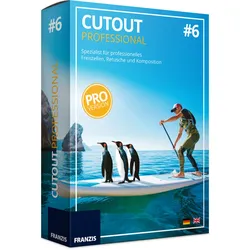
Franzis CutOut 6 professionalCutOut 6 professional Bildmotive perfekt ausschneiden, Fotos perfekt montieren und störende Objekte mit einem Mausklick entfernen: Das macht CutOut 6 professional. Drei aufeinander abgestimmte Matting-Methoden Chromakey-Technik für One-Click-Freistellen Haare, Fell und filigrane Objekte mit wenigen Klicks freistellen Direkt in Photoshop als Plug-in anwendbar Mit integriertem RAW-Entwickler Perfekte Fotomontagen kinderleicht erstellt! Erstellen Sie perfekte Fotomontagen, indem Sie einzelne Objekte mit ein paar Mausklicks freistellen und in ein anderes Foto einbauen -so realistisch, als hätten Sie Ihr Motiv vor diesem Hintergrund aufgenommen. Haare, Gras, Bäume, Blätter und alle filigranen Objekte können Sie mit dieser Software sauber ausschneiden. Die Zeitersparnis im Vergleich zu anderer Freistellsoftware, die mit komplizierten Werkzeugen zur Pfad- und Kanalauswahl aufwartet, ist enorm. + Drei aufeinander abgestimmte Matting-Methoden für unterschiedliche Hintergründe + Chromakey-Technik für One-Click-Freistellen + Haare, Fell und alle filigranen Objekte sauber mit wenigen Klicks freistellen + Direkt in Photoshop als Plug-in anwendbar + Integrierter RAW-Entwickler - RAW-Bilder sind direkt einsetzbar + Integrierter Dateimanager - Für das Plug-in muss eine Bildbearbeitungssoftware installiert sein, die Plug-ins von Drittanbietern integriert. - Für die Freischaltung der Software benötigen Sie eine Internetverbindung. Feinste Details einfach und präzise freistellen Auch Anhänger der Adobe-Photoshop-Welt profitieren von der Verbesserung im Freistellen, die mit CutOut jetzt möglich ist. Sie installieren einfach das kostenlos integrierte Filter-Plug-in für Photoshop und genießen den neuen Komfort beim Freistellen und Erstellen von coolen Fotomontagen. Exklusiv in der Pro-Version Speichern Sie Ihre freigestellten Bilder im Adobe-Photoshop-Format ab oder verwenden Sie gleich das integrierte Plug-in. Bearbeiten Sie ihre Bilder mit der integrierten vollwertigen Bildbearbeitung. Ihr Vorteil: Sie benötigen nur ein Programm für alle Aufgaben die bei der Bildbearbeitung anfallen. Neu: Segmentiertes Freistellen Nachdem Sie ihr Wunschmotiv grob umrandet haben, schlägt CutOut 6 professional Ihnen die Bereiche vor, die ausgeschnitten werden sollen. Sie legen dann per Mausklick fest, ob der Bereich - das Segment - ausgeschnitten werden soll, oder nicht. Nie war Freistellen einfacher, nie war Freistellen genauer - Haar-genauer! Systemvoraussetzungen Betriebssystem Windows®: 10/8.1/8/7/Vista Hardware : Intel® Pentium® oder AMD® Athlon® ab 1,2 GHz, min. 200 MB freier Festplattenspeicher, 4 GB Arbeitsspeicher, SVGA-Grafikkarte mit min. 1.024 x 768 Pixeln Auflösung, 24 Bit Farbtiefe, CD-/DVD-ROM-Laufwerk Betriebssystem Mac: OS X ab 10.9 Hardeware : Prozessor Intel/G5, 4 GB RAM, 2 GB HDD, Bildschirmauflösung 1.280 х 1.024 Pixel Für die Registrierung der Software ist ein Internetanschluss erforderlich.79,95 €*Versand: 0,00 €Sichere Weiterleitung zum Anbieter
-
CutOut Serienfoto 2 professionalMit CutOut Serienfoto 2 professional ist es jetzt noch einfacher, aus mehreren Aufnahmen einen Bewegungsablauf auf einem einzigen Bild festzuhalten. Zwei neue Modi für das Zusammenfügen von Bildern und die CutOut-Engine sorgen für faszinierende Darstellung von Action-Bildern und Bewegungsstudien. Bewegungsabläufe sichtbar machen Einzelbilder vollautomatisch zusammensetzen Praktischer Albummodus Integrierter RAW-Entwickler NEU: Das perfekte Gruppen- oder Familienfoto NEU: 2 neue Modi: Zusammenfügen und Duplizieren NEU: Sortierfunktion der Einzelbilder99,00 €*Versand: 0,00 €Sichere Weiterleitung zum Anbieter



-
Wie kann man unerwünschte Post von Werbetreibenden und Spam-E-Mails effektiv reduzieren?
1. Verwende separate E-Mail-Adressen für Online-Einkäufe und Newsletter-Abonnements. 2. Melde dich von unerwünschten E-Mail-Listen ab. 3. Nutze Spam-Filter und markiere Spam-Mails als solche. **
-
Wie kann ich Spam-Berichte im 11. E-Mail-Postfach abbestellen?
Um Spam-Berichte im 11. E-Mail-Postfach abzubestellen, solltest du zunächst prüfen, ob es eine Option gibt, um diese Benachrichtigungen zu deaktivieren. Dies findest du normalerweise in den Einstellungen oder Optionen deines E-Mail-Anbieters. Wenn keine solche Option vorhanden ist, kannst du versuchen, die Spam-Berichte als Spam zu markieren oder den Absender zu blockieren, um zukünftige Benachrichtigungen zu verhindern. Wenn dies nicht funktioniert, könntest du auch in Betracht ziehen, den Kundensupport deines E-Mail-Anbieters zu kontaktieren, um weitere Unterstützung zu erhalten. **
-
Wie können E-Mail-Filter dabei helfen, unerwünschte Nachrichten aus meinem Posteingang zu entfernen?
E-Mail-Filter können unerwünschte Nachrichten anhand von vordefinierten Regeln automatisch erkennen und in einen separaten Ordner verschieben. Dadurch bleibt der Posteingang übersichtlich und wichtigere E-Mails werden nicht übersehen. Zudem können E-Mail-Filter auch Spam-Nachrichten blockieren, um die Sicherheit des Posteingangs zu erhöhen. **
-
Wie kann ich meine E-Mail-Inbox effizient von Spam-Nachrichten befreien? Gibt es bewährte Methoden, um unerwünschte Werbung und Betrugsversuche auszusortieren?
1. Verwende Filter und Regeln, um Spam automatisch in einen separaten Ordner zu verschieben. 2. Melde Spam-Nachrichten als solche, um den Absender zu blockieren. 3. Lösche regelmäßig unerwünschte E-Mails und aktualisiere deine Spam-Filter. **


Wie kann man effektiv verhindern, dass unerwünschte Spam-Nachrichten in die E-Mail-Inbox gelangen? Was sind die besten Methoden, um sich vor Spam-Nachrichten in sozialen Medien zu schützen?
Um unerwünschte Spam-Nachrichten in der E-Mail-Inbox zu verhindern, sollte man Spam-Filter nutzen, keine persönlichen Daten online teilen und keine verdächtigen Links öffnen. Um sich vor Spam-Nachrichten in sozialen Medien zu schützen, sollte man Privatsphäre-Einstellungen regelmäßig überprüfen, keine unbekannten Freundschaftsanfragen annehmen und keine persönlichen Informationen öffentlich teilen. Zudem ist es wichtig, verdächtige Nachrichten zu melden und zu blockieren. **
Wie kann ich meinen E-Mail-Posteingang effektiv organisieren und vor unerwünschten Spam-Nachrichten schützen?
1. Verwende Filter und Ordner, um E-Mails automatisch zu sortieren und wichtige Nachrichten hervorzuheben. 2. Melde dich nicht auf fragwürdigen Websites an und gib deine E-Mail-Adresse nicht leichtfertig weiter, um Spam zu vermeiden. 3. Aktualisiere regelmäßig deine Spam-Filter und markiere unerwünschte E-Mails als Spam, um sie zukünftig zu blockieren. **
Top-Angebote
Produkte zum Begriff CutOut-11-professional:
-
CutOut 11 professionalWillkommen in der Welt der grenzenlosen Kreativität! Entdecke Cutout 11 professional ? das ultimative Freistellprogramm, das Ihre Bilder zum Leben erweckt und Ihre Gestaltungsmöglichkeiten erweitert. Mit Cutout 11 professional können Sie jeden Aspekt Ihrer Fotos perfektionieren. Egal, ob Sie einen professionellen Fotografen, Grafikdesigner oder Hobbykünstler sind, diese Software wird Ihr kreatives Potenzial entfesseln. Mit nur wenigen Klicks können Sie Objekte präzise freistellen und in atemberaubende Umgebungen einfügen. Erschaffen Sie mühelos surreale Kunstwerke, beeindruckende Werbematerialien oder perfekt platzierte Produktbilder für Ihren Online-Shop. Die intuitive Benutzeroberfläche von Cutout 11 professional macht es auch Anfängern leicht, beeindruckende Ergebnisse zu erzielen. Du wirst erstaunt sein, wie schnell und einfach es ist, deine Fotos zu verbessern und ihn...20,00 €*Versand: 0,00 €Sichere Weiterleitung zum Anbieter
-
CutOut 11 professional UpgradeWillkommen in der Welt der grenzenlosen Kreativität! Entdecke Cutout 11 professional ? das ultimative Freistellprogramm, das deine Bilder zum Leben erweckt und deine Gestaltungsmöglichkeiten erweitert. Mit Cutout 11 professional kannst du jeden Aspekt deiner Fotos perfektionieren. Egal, ob du einen professionellen Fotografen, Grafikdesigner oder Hobbykünstler bist, diese Software wird dein kreatives Potenzial entfesseln. Mit nur wenigen Klicks kannst du Objekte präzise freistellen und sie in atemberaubende Umgebungen einfügen. Erschaffe mühelos surreale Kunstwerke, beeindruckende Werbematerialien oder perfekt platzierte Produktbilder für deinen Online-Shop. Die intuitive Benutzeroberfläche von Cutout 11 professional macht es auch Anfängern leicht, beeindruckende Ergebnisse zu erzielen. Du wirst erstaunt sein, wie schnell und einfach es ist, deine Fotos zu verbessern und ihnen e...20,00 €*Versand: 0,00 €Sichere Weiterleitung zum Anbieter
-
CutOut 10 professionalSie stört der Hintergrund eines Ihrer Bilder? Verleihen Sie Ihrem Bild einen völlig neuen Look, indem Sie ganz einfach den Hintergrund austauschen und einen neuen, besseren Hintergrund einfügen, der realistisch wirkt! Und falls Sie doch noch etwas stört oder einen Fehler im Bild bemerken, lässt sich dies ganz leicht mit dem intelligenten Radierer beheben. NEU: Große Bilder laden signifikant schneller im Album-Modus NEU: Neue Neurale Network-Methode für Realistische Zeichnung NEU: Helligkeit verbessern möglich nun auch in Mask-Mode NEU: Für leichtere Bedienung: Neues klares Matting-Interface-Layout NEU: Upgrade für Soll-einfache-Kante-sein-Tool für glattere Ergebnisse NEU: Magnet-Tool mit optimierten Ergebnissen Flexible motivabhängige Freistell-Methoden Optimierte Algorithmen für die automatische Konturenerkennung Porträtoptimierung un...99,00 €*Versand: 0,00 €Sichere Weiterleitung zum Anbieter
-
Wie kann man effektiv unerwünschte Spam-Nachrichten aus seinem Posteingang entfernen, um die E-Mail-Kommunikation zu erleichtern?
1. Verwende Spam-Filter, um unerwünschte E-Mails automatisch in den Spam-Ordner zu verschieben. 2. Melde Spam-Nachrichten als solche, um den Absender zu blockieren und zukünftige Nachrichten zu verhindern. 3. Lösche regelmäßig den Spam-Ordner, um Platz für wichtige E-Mails zu schaffen. **
-
Warum ist es wichtig, E-Mail-Spam zu erkennen und zu vermeiden? Wie können E-Mail-Spam-Filter dabei helfen, unerwünschte Nachrichten aus unserem Posteingang zu filtern?
Es ist wichtig, E-Mail-Spam zu erkennen und zu vermeiden, da es oft betrügerische Absichten hat, persönliche Daten stehlen kann und Zeit verschwendet. E-Mail-Spam-Filter helfen dabei, unerwünschte Nachrichten zu identifizieren und automatisch in einen separaten Ordner zu verschieben, um den Posteingang sauber zu halten. Durch regelmäßige Aktualisierungen und Anpassungen können Spam-Filter effektiv dabei helfen, den Empfang von unerwünschten E-Mails zu minimieren. **
-
Wie kann man unerwünschte Post von Werbetreibenden und Spam-E-Mails effektiv reduzieren?
1. Verwende separate E-Mail-Adressen für Online-Einkäufe und Newsletter-Abonnements. 2. Melde dich von unerwünschten E-Mail-Listen ab. 3. Nutze Spam-Filter und markiere Spam-Mails als solche. **
-
Wie kann ich Spam-Berichte im 11. E-Mail-Postfach abbestellen?
Um Spam-Berichte im 11. E-Mail-Postfach abzubestellen, solltest du zunächst prüfen, ob es eine Option gibt, um diese Benachrichtigungen zu deaktivieren. Dies findest du normalerweise in den Einstellungen oder Optionen deines E-Mail-Anbieters. Wenn keine solche Option vorhanden ist, kannst du versuchen, die Spam-Berichte als Spam zu markieren oder den Absender zu blockieren, um zukünftige Benachrichtigungen zu verhindern. Wenn dies nicht funktioniert, könntest du auch in Betracht ziehen, den Kundensupport deines E-Mail-Anbieters zu kontaktieren, um weitere Unterstützung zu erhalten. **
Ähnliche Suchbegriffe für CutOut-11-professional
-
Franzis CutOut 6 professionalCutOut 6 professional Bildmotive perfekt ausschneiden, Fotos perfekt montieren und störende Objekte mit einem Mausklick entfernen: Das macht CutOut 6 professional. Drei aufeinander abgestimmte Matting-Methoden Chromakey-Technik für One-Click-Freistellen Haare, Fell und filigrane Objekte mit wenigen Klicks freistellen Direkt in Photoshop als Plug-in anwendbar Mit integriertem RAW-Entwickler Perfekte Fotomontagen kinderleicht erstellt! Erstellen Sie perfekte Fotomontagen, indem Sie einzelne Objekte mit ein paar Mausklicks freistellen und in ein anderes Foto einbauen -so realistisch, als hätten Sie Ihr Motiv vor diesem Hintergrund aufgenommen. Haare, Gras, Bäume, Blätter und alle filigranen Objekte können Sie mit dieser Software sauber ausschneiden. Die Zeitersparnis im Vergleich zu anderer Freistellsoftware, die mit komplizierten Werkzeugen zur Pfad- und Kanalauswahl aufwartet, ist enorm. + Drei aufeinander abgestimmte Matting-Methoden für unterschiedliche Hintergründe + Chromakey-Technik für One-Click-Freistellen + Haare, Fell und alle filigranen Objekte sauber mit wenigen Klicks freistellen + Direkt in Photoshop als Plug-in anwendbar + Integrierter RAW-Entwickler - RAW-Bilder sind direkt einsetzbar + Integrierter Dateimanager - Für das Plug-in muss eine Bildbearbeitungssoftware installiert sein, die Plug-ins von Drittanbietern integriert. - Für die Freischaltung der Software benötigen Sie eine Internetverbindung. Feinste Details einfach und präzise freistellen Auch Anhänger der Adobe-Photoshop-Welt profitieren von der Verbesserung im Freistellen, die mit CutOut jetzt möglich ist. Sie installieren einfach das kostenlos integrierte Filter-Plug-in für Photoshop und genießen den neuen Komfort beim Freistellen und Erstellen von coolen Fotomontagen. Exklusiv in der Pro-Version Speichern Sie Ihre freigestellten Bilder im Adobe-Photoshop-Format ab oder verwenden Sie gleich das integrierte Plug-in. Bearbeiten Sie ihre Bilder mit der integrierten vollwertigen Bildbearbeitung. Ihr Vorteil: Sie benötigen nur ein Programm für alle Aufgaben die bei der Bildbearbeitung anfallen. Neu: Segmentiertes Freistellen Nachdem Sie ihr Wunschmotiv grob umrandet haben, schlägt CutOut 6 professional Ihnen die Bereiche vor, die ausgeschnitten werden sollen. Sie legen dann per Mausklick fest, ob der Bereich - das Segment - ausgeschnitten werden soll, oder nicht. Nie war Freistellen einfacher, nie war Freistellen genauer - Haar-genauer! Systemvoraussetzungen Betriebssystem Windows®: 10/8.1/8/7/Vista Hardware : Intel® Pentium® oder AMD® Athlon® ab 1,2 GHz, min. 200 MB freier Festplattenspeicher, 4 GB Arbeitsspeicher, SVGA-Grafikkarte mit min. 1.024 x 768 Pixeln Auflösung, 24 Bit Farbtiefe, CD-/DVD-ROM-Laufwerk Betriebssystem Mac: OS X ab 10.9 Hardeware : Prozessor Intel/G5, 4 GB RAM, 2 GB HDD, Bildschirmauflösung 1.280 х 1.024 Pixel Für die Registrierung der Software ist ein Internetanschluss erforderlich.79,95 €*Versand: 0,00 €Sichere Weiterleitung zum Anbieter
-
CutOut Serienfoto 2 professionalMit CutOut Serienfoto 2 professional ist es jetzt noch einfacher, aus mehreren Aufnahmen einen Bewegungsablauf auf einem einzigen Bild festzuhalten. Zwei neue Modi für das Zusammenfügen von Bildern und die CutOut-Engine sorgen für faszinierende Darstellung von Action-Bildern und Bewegungsstudien. Bewegungsabläufe sichtbar machen Einzelbilder vollautomatisch zusammensetzen Praktischer Albummodus Integrierter RAW-Entwickler NEU: Das perfekte Gruppen- oder Familienfoto NEU: 2 neue Modi: Zusammenfügen und Duplizieren NEU: Sortierfunktion der Einzelbilder99,00 €*Versand: 0,00 €Sichere Weiterleitung zum Anbieter
-
CutOut 8 professional WindowsMotive sauber auszuschneiden ist das A und O der Bildbearbeitung. Montieren Sie Ihre Porträts sauber auf anderen Hintergründen. Haargenaues Freistellen von Porträts und Tieren mit einfach zu erlernender Freistellmethode - einfach eine Linie außen um das Motiv zeichnen und eine weitere innen ziehen - fertig. Den Rest erledigt CUTOUT 8 professional für Sie. Haare, Fell, halbtransparente Objekte sind Für CUTOUT 8 kein Problem. Produkte für Ebay, Amazon und Co. einfach besser verkaufen durch optimale Produktbilder! Spezielle Freistell-Algorithmen stehen für perfekte Ergebnisse beim Erstellen aufwändiger Bildmontagen. CutOut 8 professional kapituliert auch nicht vor der prächtigsten Haarmähne. Haargenau werden einzelne Strähnen erkannt und zuverlässig für die Bildmontage freigestellt. Für den professionellen Anwender stehen drei Plug-ins für Adobe Photoshop CC zur Verfügung, die die...20,00 €*Versand: 0,00 €Sichere Weiterleitung zum Anbieter
-
CutOut 9 professional (Win)Motive Professionell Freistellen, Ausschneiden Und Montieren - Drei Individuelle Freistell-methoden Für Verschiedenartige Motive - Präziseres Ausschneiden Durch Kurvenanpassung - Direkt In Adobe® Photoshop® Als Plug-in Anwendbar Freistellen Und...89,99 €*Versand: 0,00 €Sichere Weiterleitung zum Anbieter
-
Wie können E-Mail-Filter dabei helfen, unerwünschte Nachrichten aus meinem Posteingang zu entfernen?
E-Mail-Filter können unerwünschte Nachrichten anhand von vordefinierten Regeln automatisch erkennen und in einen separaten Ordner verschieben. Dadurch bleibt der Posteingang übersichtlich und wichtigere E-Mails werden nicht übersehen. Zudem können E-Mail-Filter auch Spam-Nachrichten blockieren, um die Sicherheit des Posteingangs zu erhöhen. **
-
Wie kann ich meine E-Mail-Inbox effizient von Spam-Nachrichten befreien? Gibt es bewährte Methoden, um unerwünschte Werbung und Betrugsversuche auszusortieren?
1. Verwende Filter und Regeln, um Spam automatisch in einen separaten Ordner zu verschieben. 2. Melde Spam-Nachrichten als solche, um den Absender zu blockieren. 3. Lösche regelmäßig unerwünschte E-Mails und aktualisiere deine Spam-Filter. **
-
Wie kann man effektiv verhindern, dass unerwünschte Spam-Nachrichten in die E-Mail-Inbox gelangen? Was sind die besten Methoden, um sich vor Spam-Nachrichten in sozialen Medien zu schützen?
Um unerwünschte Spam-Nachrichten in der E-Mail-Inbox zu verhindern, sollte man Spam-Filter nutzen, keine persönlichen Daten online teilen und keine verdächtigen Links öffnen. Um sich vor Spam-Nachrichten in sozialen Medien zu schützen, sollte man Privatsphäre-Einstellungen regelmäßig überprüfen, keine unbekannten Freundschaftsanfragen annehmen und keine persönlichen Informationen öffentlich teilen. Zudem ist es wichtig, verdächtige Nachrichten zu melden und zu blockieren. **
-
Wie kann ich meinen E-Mail-Posteingang effektiv organisieren und vor unerwünschten Spam-Nachrichten schützen?
1. Verwende Filter und Ordner, um E-Mails automatisch zu sortieren und wichtige Nachrichten hervorzuheben. 2. Melde dich nicht auf fragwürdigen Websites an und gib deine E-Mail-Adresse nicht leichtfertig weiter, um Spam zu vermeiden. 3. Aktualisiere regelmäßig deine Spam-Filter und markiere unerwünschte E-Mails als Spam, um sie zukünftig zu blockieren. **
* Alle Preise verstehen sich inklusive der gesetzlichen Mehrwertsteuer und ggf. zuzüglich Versandkosten. Die Angebotsinformationen basieren auf den Angaben des jeweiligen Shops und werden über automatisierte Prozesse aktualisiert. Eine Aktualisierung in Echtzeit findet nicht statt, so dass es im Einzelfall zu Abweichungen kommen kann. ** Hinweis: Teile dieses Inhalts wurden von KI erstellt.